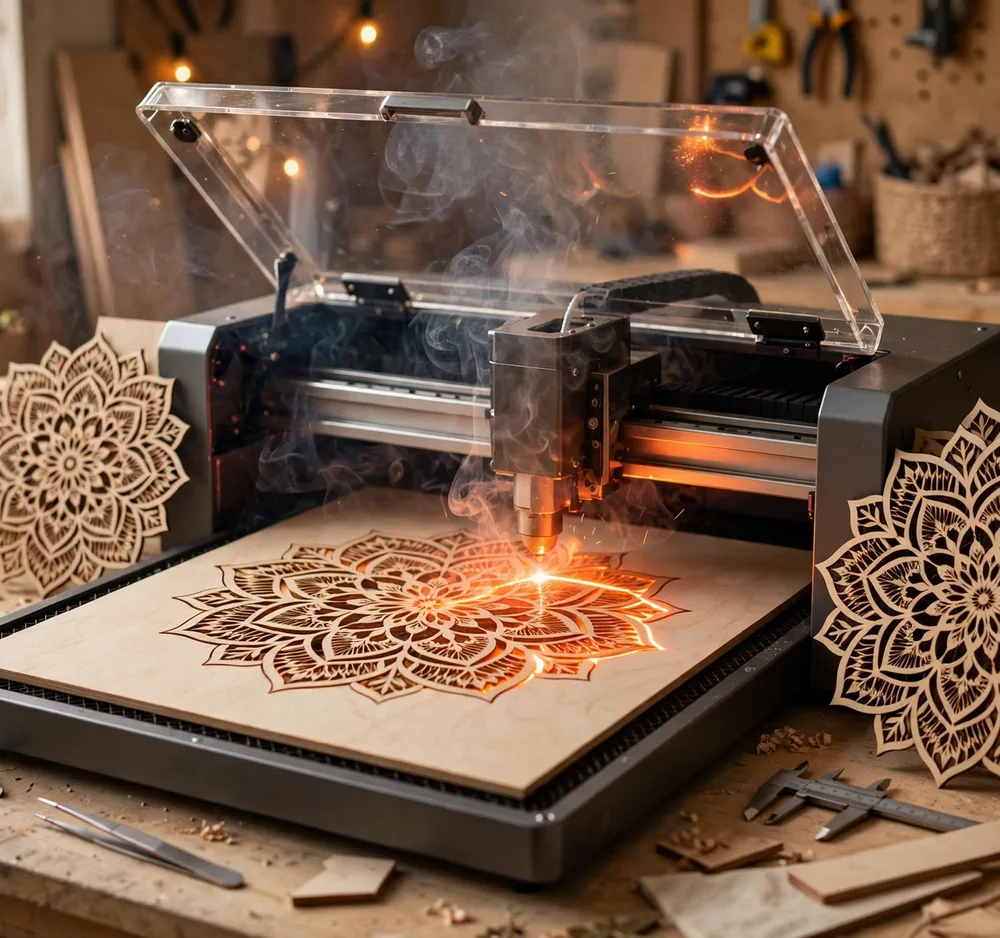
Tu diseño está en SVG, pero el software de tu máquina pide un DXF. Este conversor para convertir svg a dxf gratis salva esa distancia en segundos: transforma las formas de tu SVG en un archivo DXF limpio, en ASCII simple (estilo R12), todo en una única capa CUT y escalado al tamaño real que tú indiques. Es gratis, sin registro y sin marca de agua, y completamente privado — la conversión ocurre en tu navegador y tu diseño nunca se sube a ningún sitio.

¿Qué es un conversor de SVG a DXF?
SVG y DXF se parecen — ambos describen formas con líneas y curvas — pero pertenecen a mundos distintos. El SVG es el formato web y de craft que usan Cricut Design Space, Silhouette Studio, Illustrator e Inkscape. El DXF es el formato CAD que leen los programas láser como LightBurn y RDWorks, y los softwares de CNC y plasma como AutoCAD y Fusion 360.
Este conversor lee cada forma de tu SVG — trazados, círculos, rectángulos, líneas y más — y la redibuja como polilíneas en un archivo DXF. Las curvas se muestrean en secuencias suaves de puntos, el eje Y se invierte para coincidir con las coordenadas CAD, y todo se escala para que el diseño salga exactamente con el ancho físico que elijas, en milímetros o pulgadas.
El resultado es un archivo sencillo y compatible: DXF ASCII estilo R12, con toda la geometría en una capa llamada CUT, listo para asignarle la potencia y velocidad de tu láser o la trayectoria de tu CNC.
Características principales
- Completamente gratis — sin registro, sin marca de agua y sin límites de conversión.
- 100% privado — tu SVG se procesa en tu navegador y nunca se sube a un servidor.
- Escala a tamaño real — escribe el ancho que quieres para el diseño y elige milímetros o pulgadas; todo el diseño se escala proporcionalmente.
- Suavidad de curva ajustable — muestreo Bajo, Medio o Alto, para equilibrar el tamaño del archivo con la calidad de las curvas.
- Salida lista para tu máquina — DXF estilo R12 con todas las formas en una sola capa CUT, compatible con LightBurn, RDWorks, AutoCAD, Fusion 360 y la mayoría de softwares de CNC y láser.
- Informe de conversión claro — mira cuántas formas y puntos se han convertido, cuántas formas son cerradas y el tamaño del archivo resultante antes de descargar.
- Avisos honestos — si tu SVG contiene texto que no se ha convertido a contornos, la herramienta te avisa, porque los elementos de texto no se pueden convertir y de otro modo se saltarían en silencio.
Cómo usar el conversor gratuito de SVG a DXF
- Abre el conversor gratuito de SVG a DXF y haz clic para elegir tu archivo SVG, o arrástralo y suéltalo en la página.
- Si el archivo contiene texto, convierte primero el texto a contornos (trazados) en tu programa de diseño — mira los consejos más abajo.
- Ajusta el ancho del diseño que debe tener el archivo final y elige la unidad de salida: milímetros (mm) o pulgadas (in).
- Elige una suavidad de curva: Media va bien para la mayoría de diseños; Alta para curvas detalladas, Baja para formas sencillas y archivos más ligeros.
- Haz clic en Convert to DXF y revisa el informe — formas convertidas, puntos totales, formas cerradas y tamaño de salida.
- Haz clic en Download DXF y abre el archivo en el software de tu máquina.
¿Para quién es?
- Usuarios de corte y grabado láser que compran o descargan diseños en SVG pero trabajan con LightBurn, RDWorks u otro software basado en DXF.
- Usuarios de fresadoras CNC y plasma que necesitan geometría lista para CAD a partir de diseños estilo craft.
- Artesanos de Cricut y Silhouette que dan el salto a una máquina láser, llevándose consigo su biblioteca de SVG.
- Rotulistas y creadores de plantillas (stencils) que convierten lettering y logotipos — después de pasar el texto a contornos — en archivos para la máquina.
- Propietarios de Glowforge y xTool que preparan diseños para programas que prefieren DXF.
Si tu punto de partida ni siquiera es un SVG, sino una imagen PNG o JPG, trázala primero con nuestro convertidor de imágenes gratis (PNG a SVG) y luego trae el SVG aquí para obtener el DXF.
Consejos para obtener mejores resultados
- Convierte el texto a contornos primero. En Illustrator elige Texto → Crear contornos; en Inkscape, Trayecto → Objeto a trayecto. El texto sin convertir se salta durante la conversión, y la herramienta te avisa si encuentra alguno.
- Cierra tus formas. Para cortar, las formas deben ser bucles cerrados. El informe de conversión muestra cuántas formas cerradas se han encontrado — si un diseño que esperas cortar como una sola pieza aparece como abierto, revisa el archivo original.
- Mide una vez, corta una vez. Ajusta el ancho del diseño al tamaño final real de tu proyecto; el conversor escala todo proporcionalmente, incluidos los detalles internos.
- Adapta la suavidad al trabajo. Los calados intrincados se benefician del nivel Alto; las formas grandes y sencillas (cajas, soportes, letreros) van bien con Bajo o Medio y producen archivos más ligeros.
- Los diseños muy complejos se simplifican a un máximo de 400 puntos por forma para que el DXF siga siendo manejable — en piezas extremadamente detalladas, conviene simplificar el SVG antes.
- Prueba en material de desecho. Como con cualquier archivo nuevo, haz un corte de prueba pequeño antes de usar tu mejor material.
Preguntas frecuentes
¿Este conversor de SVG a DXF es realmente gratis?
Sí. Convierte tantos archivos como quieras — gratis, sin registro, sin marca de agua y sin que se añada nada a tu DXF.
¿Mi diseño se sube a algún sitio?
No. El conversor usa las propias herramientas de geometría SVG de tu navegador, por completo en tu dispositivo. Tus archivos nunca se suben, se guardan ni se comparten.
¿Qué programas pueden abrir los archivos DXF?
La salida es un DXF ASCII sencillo estilo R12 en una capa CUT, que se abre en LightBurn, RDWorks, AutoCAD, Fusion 360 y la mayoría de softwares de CNC, láser y plasma.
¿Por qué ha desaparecido mi texto?
El texto de un SVG es un elemento de fuente, no una forma, así que no se puede muestrear como polilíneas. Convierte el texto a contornos o trayectos en tu programa de diseño y vuelve a convertir — la herramienta además te avisa cuando detecta texto sin convertir.
¿El conversor conserva los colores o varias capas?
No — toda la geometría se coloca en una única capa CUT, que es lo que buscan la mayoría de flujos de corte. Si el flujo de tu máquina necesita capas separadas de corte y grabado, divide el diseño en archivos SVG separados y convierte cada uno.
Convierte tu SVG ahora — Gratis
Deja de redibujar diseños a mano solo porque los formatos no coinciden. Abre el conversor gratuito de SVG a DXF, ajusta tu tamaño y descarga un DXF listo para tu máquina en segundos. ¿También trabajas con PDF? Nuestro conversor gratuito de PDF a imagen se ocupa de la otra mitad del papeleo del taller.


