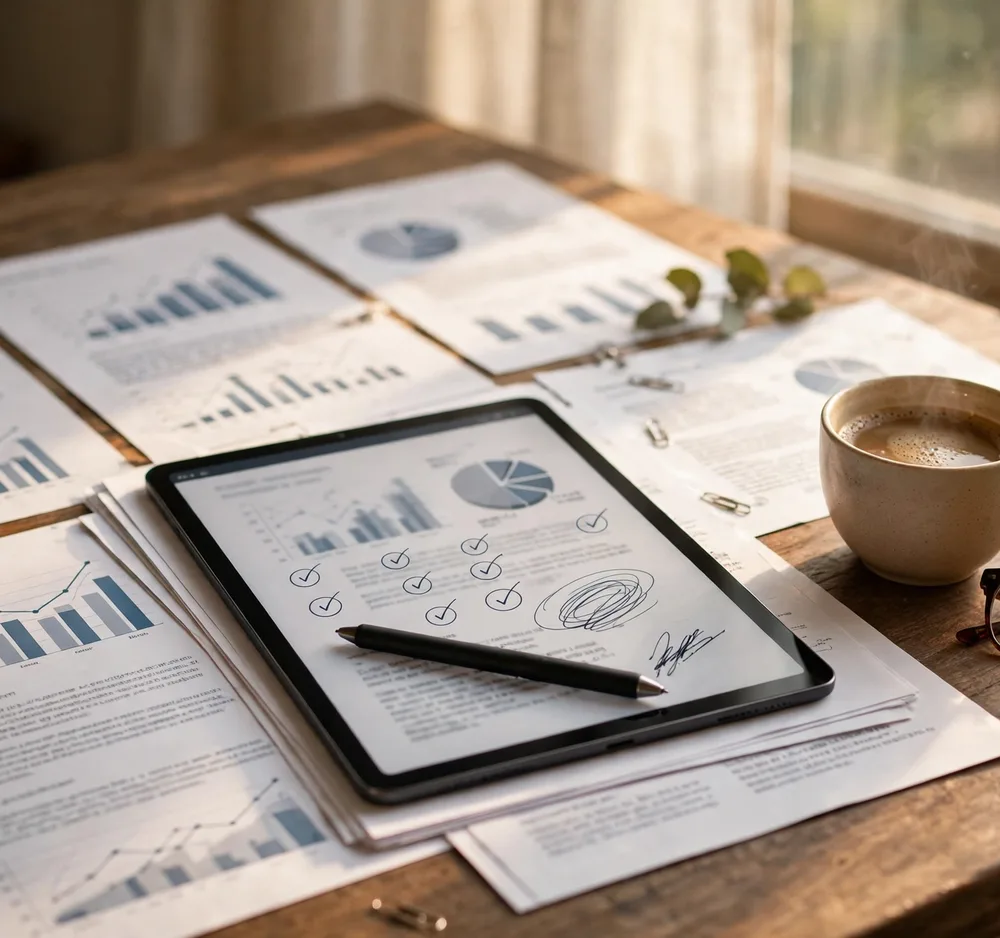
تحتاج إلى تعديل ملف PDF لكنك لا تريد تثبيت برامج أو دفع اشتراك؟ يتيح لك محرر PDF المجاني هذا إضافة نص، والرسم والتعليق، وإدراج صورة في أي ملف PDF — ثم تنزيل الملف الجاهز. الأداة مجانية، بدون تسجيل، وبدون علامة مائية، وبخصوصية كاملة: لا يغادر ملف PDF متصفحك أبداً، فتبقى عقودك ونماذجك ومستنداتك الشخصية على جهازك الخاص.

ما هو محرر PDF المجاني هذا؟
هذا محرر بسيط وصادق للمهام التي يحتاج الناس فعلاً إلى إنجازها في ملفات PDF كل يوم:
- املأ نموذجاً بكتابة النص في مكانه الصحيح تماماً.
- وقّع مستنداً أو حدّد عليه بالرسم الحر بالماوس أو بإصبعك.
- أضف شعاراً أو ختماً أو صورة إلى صفحة.
- علّق على مطبوعة — ضع دائرة حول قسم، أو اشطب خياراً، أو أضف ملاحظة.
ليس بديلاً عن برامج سطح المكتب الاحترافية التي تعيد كتابة البنية الداخلية للمستند. بدلاً من ذلك، يفتح ملف PDF في متصفحك، ويتيح لك وضع إضافاتك صفحةً صفحة، ثم يبني لك ملف PDF جديداً معدّلاً لتنزيله — في ثوانٍ، وعلى أي جهاز.
المزايا الرئيسية
- مجاني بالكامل — بدون حساب، وبدون تسجيل، وبدون علامة مائية تُختم على ملفك.
- خصوصية تامة بالتصميم 100% — يُفتح ملف PDF ويُحرَّر محلياً داخل متصفحك؛ لا يُرفع أي شيء إلى خادم.
- أضف نصاً في أي مكان — اختر من مواضع جاهزة (أعلى الصفحة أو وسطها أو أسفلها) وأربعة أحجام للنص، ثم اكتب محتواك.
- ارسم وعلّق — قلم بثلاثة سماكات للتوقيعات والتسطير والدوائر والملاحظات اليدوية؛ يعمل بالماوس أو بشاشة اللمس.
- أدرج صورة — أضف صورة PNG أو JPG (شعاراً أو ختماً أو صورة فوتوغرافية) إلى الصفحة التي تعرضها؛ تُوضع في المنتصف بعرض 40% من عرض الصفحة.
- تحكم صفحةً صفحة — تنقّل في المستند بأزرار الصفحات وحرّر كل صفحة على حدة.
- يعمل على أي جهاز — هاتف أو جهاز لوحي أو كمبيوتر، دون تثبيت أي شيء.
حدّان صادقان يجب معرفتهما: يعتمد النص على الحروف والأرقام القياسية (قد لا تظهر بعض الرموز الخاصة وبعض الأبجديات)، وتُوضع الصورة في موضع ثابت في المنتصف. أما بالنسبة للنماذج اليومية والتوقيعات والتعليقات البسيطة، فهذا يغطي معظم الاحتياجات.
كيفية استخدام محرر PDF المجاني
- افتح محرر PDF المجاني وانقر لاختيار ملف PDF، أو اسحبه وأفلته على الصفحة.
- استخدم زرّي Prev (السابق) وNext (التالي) للانتقال إلى الصفحة التي تريد تغييرها. يُظهر عدّاد الصفحات موقعك دائماً.
- لإضافة نص: اختر موضعاً وحجماً، واكتب نصك في المربع، ثم انقر Add text to this page (إضافة النص إلى هذه الصفحة).
- للرسم: فعّل الرسم، واختر سماكة القلم، وارسم مباشرة على الصفحة بالماوس أو بإصبعك. استخدم Clear drawing (مسح الرسم) للبدء من جديد في رسم تلك الصفحة.
- لإضافة صورة: اختر ملف PNG أو JPG وسيتم وضعه في منتصف الصفحة الحالية.
- كرر ذلك لأي صفحات أخرى، ثم انقر Download Edited PDF (تنزيل PDF المعدّل) واحفظ ملفك الجاهز.
لمن هذه الأداة؟
- كل من يملأ نماذج PDF — طلبات واستمارات وأوراق عمل، حين تبدو الطباعة والكتابة اليدوية وكأنها من زمن مضى.
- الآباء والمعلمون العاملون مع المطبوعات: أضف اسم الطفل إلى شهادة، أو صحّح الإجابات، أو علّق على صفحات التلوين المجانية قبل طباعتها.
- الحرفيون والبائعون الصغار الذين يضيفون اسماً أو تاريخاً أو سعراً إلى باترون PDF أو ورقة تعليمات أو قالب قابل للطباعة قبل إرساله إلى العميل.
- العاملون عن بُعد الذين يحتاجون إلى توقيع سريع أو تصحيح محاط بدائرة على مستند، دون إرسال ملفات خاصة إلى خادم مجهول.
- الطلاب الذين يعلّقون على أوراق الدراسة ويضعون ملاحظات على الواجبات من هاتف أو جهاز لوحي.
نصائح للحصول على نتائج أفضل
- كبّر العرض في متصفحك (Ctrl/Cmd و+) إذا احتجت إلى دقة عند رسم توقيع.
- وقّع على شاشة لمس إن توفرت لديك — يعطي الإصبع أو القلم توقيعاً طبيعياً أكثر بكثير من الماوس.
- أضف النص قبل الرسم. يوضع النص في مواضع جاهزة، لذا أضفه أولاً، ثم ارسم حوله دوائر أو خطوطاً تحته.
- تحقق من كل صفحة عدّلتها بأزرار الصفحات قبل التنزيل، حتى لا يفوتك شيء.
- احتفظ بنسختك الأصلية. ينشئ المحرر ملفاً جديداً عند التنزيل؛ ويبقى ملف PDF الأصلي على جهازك دون مساس، فيمكنك البدء من جديد دائماً.
- تعمل في الاتجاه المعاكس؟ إذا احتجت إلى تحويل PDF إلى صور — أو صورك إلى PDF — فاستخدم محول PDF إلى صور المجاني.
الأسئلة الشائعة
هل محرر PDF هذا مجاني حقاً؟
نعم. يمكنك تحرير ملفات PDF وتنزيلها مجاناً، بقدر ما تشاء، بدون تسجيل وبدون إضافة أي علامة مائية إلى مستنداتك.
هل من الآمن تحرير مستندات خاصة مثل العقود؟
نعم — وهذه إحدى أكبر مزاياه. يُعالج ملفك بالكامل داخل متصفحك ولا يُرفع أبداً إلى خادم. وعند إغلاق الصفحة، لا يبقى أي شيء في أي مكان.
هل يمكنني تحرير النص الموجود داخل PDF؟
لا. يضيف هذا المحرر نصاً ورسومات وصوراً جديدة فوق صفحاتك؛ ولا يعيد كتابة النص الموجود أصلاً داخل PDF. أما بالنسبة للنماذج والتوقيعات والتعليقات — وهي المهام الأكثر شيوعاً — فهذا هو المطلوب بالضبط.
لماذا تظهر صورتي في منتصف الصفحة؟
تُوضع الصور في المنتصف بعرض 40% من عرض الصفحة، بمقاس مناسب للشعارات والأختام والصور الفوتوغرافية. هذا يبقي الأداة بسيطة ومتوقعة على كل جهاز.
ما الحروف التي يمكنني كتابتها؟
تعمل الحروف والأرقام القياسية وعلامات الترقيم الشائعة بشكل أفضل. قد لا تظهر الرموز الخاصة جداً أو الأبجديات غير اللاتينية في الملف المنزّل، لذا تحقق من معاينة ملف PDF المنزّل إذا كان نصك يستخدمها.
حرّر ملف PDF الآن — مجاناً
افتح مستندك، وأضف ما ينقصه، ونزّل النتيجة — مجاناً، وبخصوصية، ودون تثبيت أي شيء. ابدأ بمحرر PDF المجاني، وإذا كان مشروعك يشمل ملفات تصميم أيضاً، فـمحول SVG إلى DXF المجاني على بُعد نقرة واحدة.


